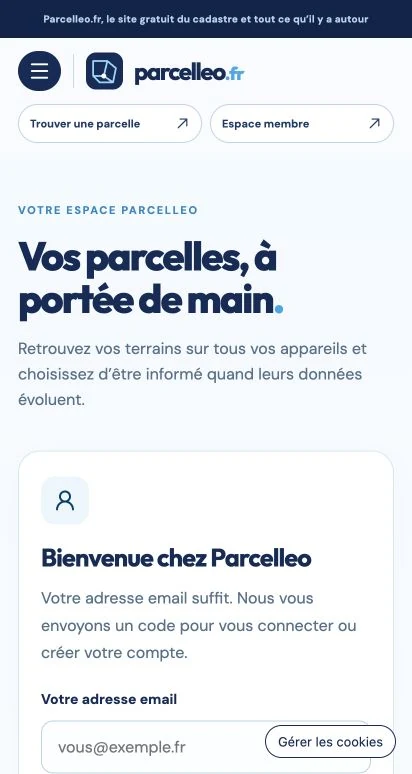
Parcelleo réunit les données publiques utiles autour d’un terrain. Vous pouvez partir d’une adresse, d’une référence cadastrale ou d’une commune, puis consulter les informations disponibles et préparer vos vérifications. La recherche et les outils sont gratuits ; un compte sert à retrouver vos parcelles sur plusieurs appareils et à choisir vos alertes.
Le bouton Menu, en haut de la page, ouvre les grandes rubriques. Le logo Parcelleo ramène à l’accueil. Les liens Trouver une parcelle et Espace membre donnent un accès direct aux deux entrées principales. En bas de page, les colonnes Outils, Services et Parcelleo complètent la navigation.
Sur téléphone, faites défiler la page pour lire les résultats sous la carte. Sur ordinateur, certaines informations se présentent en colonnes. Les boutons et les fonctions restent les mêmes. Dans ce mode d’emploi, vous pouvez chercher un mot dans le sommaire, choisir un chapitre ou suivre l’un des parcours de la fin.
Sur l’accueil, repérez le champ Rechercher un terrain par adresse. Saisissez le numéro, la voie et la commune.
Choisissez la proposition précise.
Sélectionnez l’adresse suggérée qui correspond au lieu, puis lancez la recherche si nécessaire. Comparez le nom de la commune, surtout en cas de rues homonymes.
Vérifiez le terrain affiché.
La carte rapproche le point d’adresse du cadastre. Regardez les voies voisines, le bâtiment et le contour ; le point d’entrée ne suffit pas à identifier tout le bien.
Ouvrez les rubriques de la fiche.
Relevez la référence complète et poursuivez avec le PLU, les ventes ou les autorisations selon votre besoin.
Avec une référence cadastrale
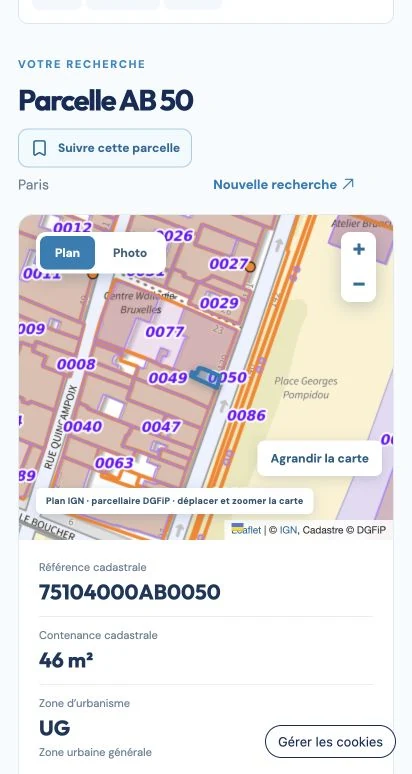
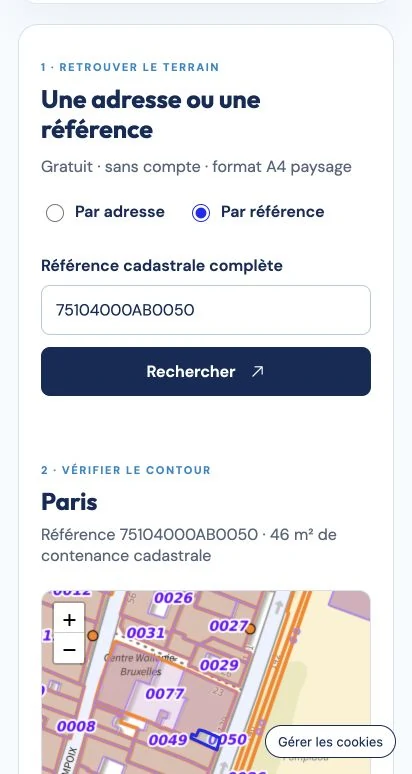
Cliquez sur J’ai déjà une référence cadastrale, puis saisissez l’identifiant complet de 14 caractères et choisissez Ouvrir la parcelle. Exemple de fiche consultable : 75104000AB0050. Gardez les zéros ; un numéro court comme « AB 50 » ne suffit pas à lui seul. Le code communal utilisé dans cette référence est différent du code postal.
L’annuaire permet de commencer avec seulement le nom d’une commune, un département ou un code postal. Il est utile pour les terrains agricoles, les parcelles sans numéro de rue ou les recherches à partir d’un ancien document.
Trouvez la bonne commune.
Ouvrez Explorer par commune et recherchez son nom ou son code. Si plusieurs résultats se ressemblent, contrôlez le département. Vous pouvez aussi parcourir l’annuaire départemental.
Localisez le secteur.
Sur la page communale, utilisez Adresse ou lieu-dit dans cette commune ou déplacez la carte. Zoomez suffisamment pour distinguer les contours cadastraux.
Choisissez une parcelle sur la carte.
Cliquez sur le terrain recherché pour afficher ses repères et ouvrir sa fiche. Si plusieurs parcelles sont proches, vérifiez leur référence avant de poursuivre.
Passez par la section si vous la connaissez.
Le bouton Afficher les sections permet de parcourir les sections, puis leurs parcelles. Utilisez les boutons suivants pour poursuivre une liste longue. Si vous avez déjà la référence complète, le champ prévu permet d’ouvrir directement la fiche.
Dans la fiche, les boutons Plan et Photo changent le fond de carte. Le bouton Agrandir la carte facilite le repérage. Déplacez la vue et utilisez les commandes de zoom pour comparer le terrain avec ses abords.
Une fiche regroupe les informations retrouvées pour une référence cadastrale. Le sommaire en haut permet d’accéder directement au Plan, au PLU, aux Bâtiments de France, aux Ventes, aux Permis, au Projet, aux Bâtiments et à l’Énergie.
Lire les premiers repères
La référence cadastrale identifie la parcelle. La contenance cadastrale est la surface indiquée par cette source ; elle ne correspond ni à la surface de plancher d’une maison ni nécessairement à la surface totale d’une propriété. La zone d’urbanisme et l’indicateur ABF donnent des premiers repères, détaillés plus bas.
Garder ou transmettre ce que vous avez trouvé
Partagez le lien.
Utilisez Partager la fiche. Selon le navigateur, le partage de l’appareil s’ouvre ou le lien est copié. Vous pouvez également copier l’adresse de la page.
Conservez une version imprimée.
Choisissez Imprimer / PDF, puis une imprimante ou l’option d’enregistrement en PDF de votre navigateur. Vérifiez l’aperçu et la date de consultation.
Téléchargez le document adapté.
Créer un plan PDF ouvre le générateur de plans. Télécharger le contour GeoJSON exporte la géométrie pour un logiciel cartographique ; ce fichier n’est pas un plan PDF.
Retrouvez la fiche plus tard.
Utilisez Suivre cette parcelle. Le chapitre sur le suivi explique la différence entre l’enregistrement sur l’appareil et le compte membre.
Agrandir la capture Exemple réel : comparez le contour, la référence et la contenance avant de lire le dossier.
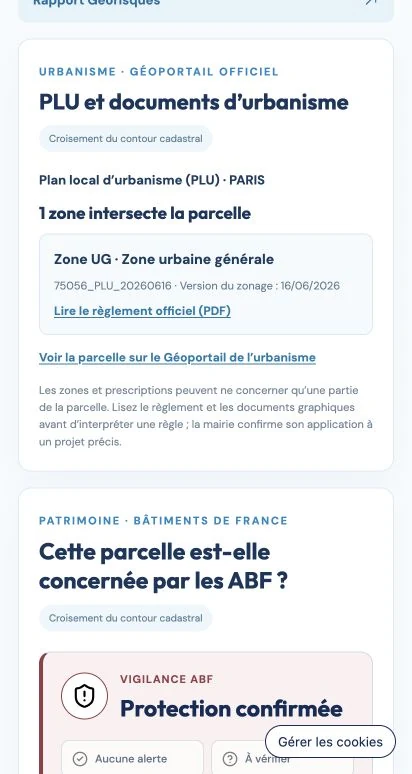
Dans le sommaire de la fiche, sélectionnez PLU. Parcelleo recherche les documents et les zones qui croisent le contour cadastral.
Relevez la zone et la version.
Notez le code de zone, son libellé, le nom du document et sa date lorsqu’ils sont disponibles. Plusieurs zones ou prescriptions peuvent concerner le terrain.
Lisez le règlement complet.
Suivez Lire le règlement officiel (PDF) ou le lien vers le Géoportail de l’urbanisme. Retrouvez la zone dans le règlement et examinez les dispositions générales comme les règles particulières.
Reliez les informations à votre projet.
Dans Vous avez un projet ?, choisissez par exemple extension, piscine ou garage. La fiche présente des points à vérifier : emprise, hauteur, recul, aspect ou protections. Préparez ensuite vos questions pour le service urbanisme.
Ce que le zonage permet de comprendre
Le zonage situe le terrain dans le document retrouvé. Il faut le rapprocher du règlement écrit, des prescriptions, des servitudes et de la description de votre projet. Un terrain classé dans une zone urbaine ne dispose pas automatiquement d’un droit à construire n’importe quel bâtiment.
Si aucun document exploitable n’est retrouvé, passez par le portail officiel et la mairie. Un résultat manquant peut venir de la couverture des données ou d’une indisponibilité du service.
Vous pouvez accéder à cette vérification depuis Bâtiments de France dans la fiche, ou depuis la page dédiée du menu. L’outil recherche des protections publiées et les rapproche du contour du terrain.
Recherchez l’adresse ou la référence.
Sur la page Bâtiments de France, choisissez le mode de recherche, sélectionnez le bon terrain et contrôlez le contour sur la carte. Depuis une fiche, la recherche concerne déjà cette parcelle.
Lisez le libellé et son explication.
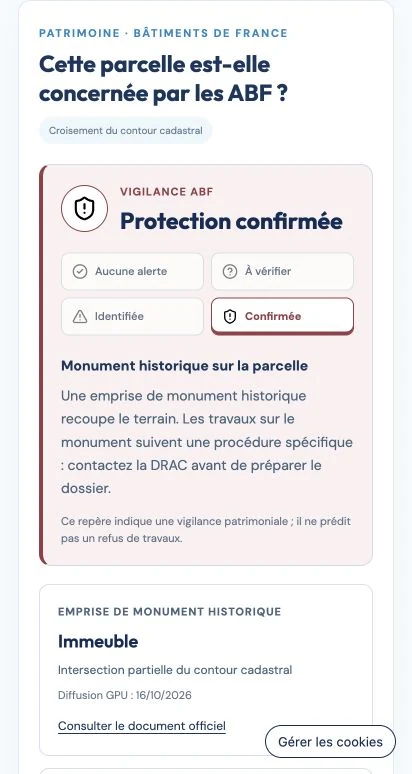
L’indicateur distingue les niveaux « Aucune alerte », « À vérifier », « Identifiée » et « Confirmée ». Le détail précise ce qui a été retrouvé ; ne vous arrêtez pas à la couleur. Une évaluation impossible ou un bilan incomplet reste à vérifier.
Examinez les protections.
Lisez leur nature et leur portée sur la parcelle : emprise de monument, périmètre d’abords, site ou autre protection publiée. Sur l’outil dédié, choisissez un périmètre pour le voir sur la carte.
Ouvrez les documents et préparez votre échange.
Suivez les liens vers les documents officiels et les contacts indiqués. Décrivez l’emplacement et les travaux envisagés au service compétent.
Ouvrez Ventes dans sa fiche. Pour chaque mutation retrouvée, lisez la date, la nature et le montant avec les biens concernés. Utilisez Afficher toutes les mutations lorsqu’une liste plus longue est proposée et le lien vers l’explorateur officiel pour approfondir.
Les ventes d’une commune
Trouvez la commune.
Ouvrez Ventes DVF par commune. Recherchez le nom, le code postal ou le code Insee ; le filtre département aide à distinguer les communes homonymes.
Choisissez des biens comparables.
Sur la page locale, utilisez les filtres Type de bien et Année. Comparez des opérations de même nature et lisez la période couverte.
Affichez le détail.
Choisissez Afficher la carte et les ventes, puis consultez les ventes et les informations disponibles. Afficher les ventes suivantes poursuit la liste.
Prenez du recul avec les études locales.
La rubrique Études locales met en perspective les ventes et les autorisations de la commune. Lisez les effectifs, les périodes et la méthode avant d’interpréter une tendance.
Deux recherches se complètent : Permis dans une fiche retrouve les dossiers associés à cette référence ; Permis autour de moi explore les parcelles voisines autour d’un repère.
Localisez l’adresse.
Dans l’outil du voisinage, saisissez l’adresse ou la commune, cliquez sur Rechercher et choisissez la proposition. Un centre communal fournit un repère général ; pour un quartier précis, utilisez une adresse.
Réglez le périmètre.
Choisissez un rayon de 250 m, 500 m, 1 km ou 2 km, un type d’autorisation et les années de début et de fin. Si la recherche est partielle ou trop large, réduisez le rayon ou la période.
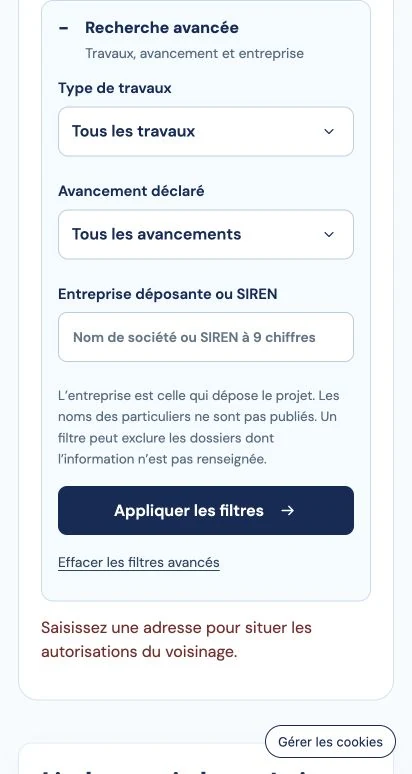
Affinez avec Recherche avancée.
Choisissez un Type de travaux, un Avancement déclaré, ou saisissez une Entreprise déposante ou SIREN. Cliquez sur Appliquer les filtres. Le bouton Effacer les filtres avancés permet d’élargir à nouveau la sélection.
Consultez chaque dossier.
Lisez les résultats sur la carte et dans la liste. Ouvrez Voir les détails du permis pour les informations publiées : numéro, demandeur, projet, surfaces, logements et dates. Les références proposées ouvrent les fiches des parcelles associées.
Conservez la recherche utile.
Copier le lien permet de retrouver ou transmettre les critères. Pour les plans et les pièces du dossier complet, relevez son numéro et adressez-vous au service urbanisme.
Ouvrez Bâtiments dans la fiche. Relevez les identifiants RNB, les états et les adresses associées ; poursuivez dans l’explorateur RNB.
Le rapprochement est géométrique : un bâtiment peut recouvrir plusieurs parcelles.
Énergie · ADEME
Partez d’une adresse numérotée. Dans Énergie, lisez les diagnostics retrouvés et poursuivez vers la base ADEME si nécessaire.
Une adresse peut contenir plusieurs logements. Le DPE retrouvé ne désigne pas automatiquement celui du bien étudié.
Risques · Géorisques
Cliquez sur Rapport Géorisques, ou sur le lien des risques naturels et technologiques dans le dossier.
Le rapport officiel est ouvert au point de la parcelle. Lisez son périmètre, sa date et ses explications.
Une méthode de lecture
Identifiez le bon objet.
Pour les bâtiments, comparez le contour et les adresses. Pour un DPE, vérifiez les caractéristiques du logement et la date du diagnostic plutôt que de retenir seulement une lettre.
Gardez les sources avec vos notes.
Notez l’identifiant du bâtiment, le diagnostic pertinent ou la référence du rapport. Ces repères facilitent un échange avec le vendeur ou un professionnel.
Complétez votre dossier.
Le rapport de risques et les données publiques orientent vos questions. Pour un achat ou un projet, rapprochez-les des documents transmis par le vendeur, des études et des vérifications demandées.
Depuis la fiche, cliquez sur Créer un plan PDF : la référence est reprise dans l’outil. Vous pouvez aussi partir des Outils gratuits et chercher par adresse ou référence.
Contrôlez le contour.
Vérifiez la carte et la référence. Cliquez sur une autre parcelle si le terrain proposé n’est pas le bon. Une adresse ou une propriété peut correspondre à plusieurs contours.
Choisissez le bon document.
Télécharger le plan de situation produit deux vues pour situer le terrain dans la commune et le quartier. Télécharger le plan cadastral produit un document de repérage avec le parcellaire et le contour sélectionné.
Réglez l’échelle si nécessaire.
Pour le plan cadastral, commencez par Automatique : toute la parcelle. Choisissez ensuite une échelle fixe si elle convient. Une échelle qui coupe le terrain peut être refusée.
Vérifiez le PDF et son impression.
Contrôlez la référence, le nord, la date, les sources et l’échelle graphique. Pour respecter l’échelle, imprimez en A4 paysage à 100 %, sans ajustement à la page.
Et le plan de masse ?
Il représente l’implantation et les cotes de votre projet. Le générateur ne dessine pas automatiquement vos futures constructions. La page Exemples de plans annotés propose un plan de situation et un plan de masse pédagogiques, avec des lieux et mesures fictifs, pour comprendre les repères et les pièces à préparer.
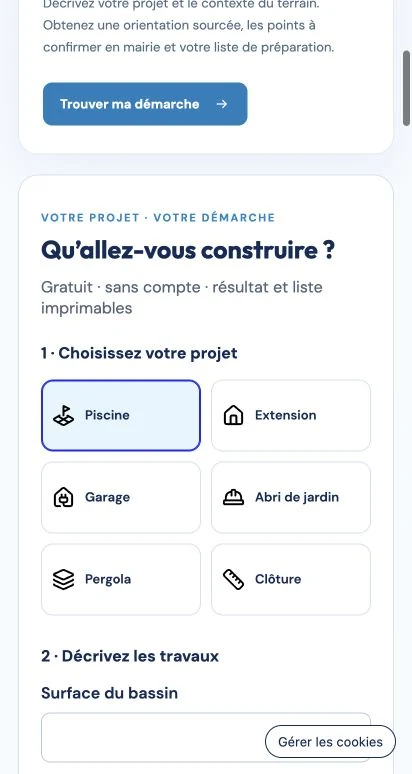
L’outil Déclaration ou permis ? aide à organiser la première lecture d’un projet de piscine, d’extension, de garage, d’abri de jardin, de pergola ou de clôture.
Choisissez le type de projet.
Ouvrez Mon projet dans le menu ou l’outil de préparation des travaux. Sélectionnez la construction envisagée.
Saisissez les caractéristiques.
Répondez aux questions affichées : surface créée, emprise, hauteur, rattachement au bâtiment ou caractéristiques de la piscine et de sa couverture, selon le cas. Utilisez les calculateurs si vous devez distinguer les surfaces.
Renseignez le contexte.
Précisez ce que vous savez du secteur protégé, du zonage et des règles locales. Si vous ne le savez pas encore, gardez la réponse correspondante ; revenez à la fiche et aux documents officiels pour compléter.
Lancez Trouver ma démarche.
Lisez le résultat, les hypothèses et les points restant à confirmer. Consultez la liste de pièces et les liens officiels proposés. Le résultat et la liste peuvent être imprimés.
Préparez le dossier.
Complétez avec les plans, les dimensions et les réponses du service urbanisme. Vous pouvez également consulter la page dédiée à votre type de projet pour relire les explications.
La surface retenue par le règlement, le coefficient en pourcentage et l’emprise existante.
L’emprise restante selon ce coefficient.
Choisissez la notion attendue.
Relisez la question de votre démarche ou le règlement : « surface du terrain », « surface taxable » et « surface de plancher » désignent des mesures différentes.
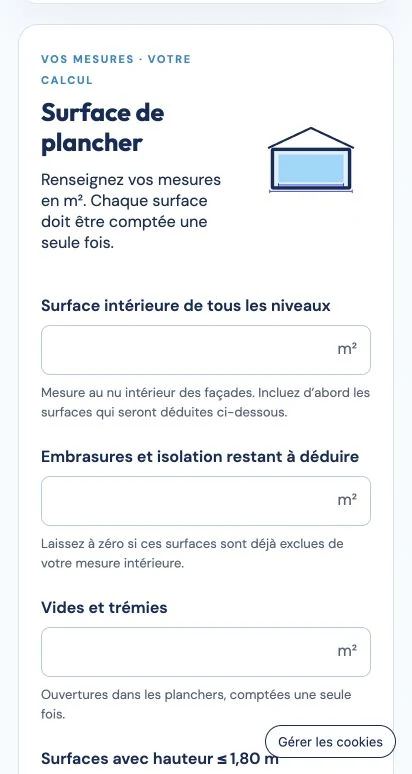
Reportez vos mesures en m².
Lisez l’aide sous chaque champ. Les surfaces à ajouter doivent être distinctes et chaque déduction doit intervenir une seule fois.
Calculez et relisez le détail.
Cliquez sur Calculer. Le résultat reprend vos données. Charger un exemple permet de comprendre le fonctionnement avec des valeurs de démonstration, à remplacer par vos mesures.
Gardez le résultat.
Utilisez Imprimer mon résultat pour l’imprimer ou l’enregistrer en PDF depuis le navigateur.
Agrandir la capture Chaque champ précise ce qu’il faut mesurer. Évitez de déduire deux fois la même surface.
Dans le simulateur, sélectionnez Piscine, Garage, Abri de jardin ou Extension. Vérifiez le millésime affiché et la localisation du projet.
Renseignez les surfaces utiles.
Selon le projet, saisissez la surface du bassin ou les surfaces taxables demandées. Complétez les questions sur l’autorisation, la résidence principale et les surfaces existantes lorsqu’elles apparaissent.
Reportez les taux applicables.
Indiquez les taux de la commune ou de l’intercommunalité, du département et, si nécessaire, de la région Île-de-France. Recherchez les taux de votre secteur auprès des sources officielles : l’outil ne les déduit pas automatiquement d’une adresse.
Lancez Estimer ma taxe.
Relisez le détail des bases, des taux et des parts retenues. Ne cochez une exonération locale que si vous l’avez confirmée pour votre situation.
Conservez l’estimation.
Imprimer mon estimation ouvre l’impression du résultat. Vous pouvez choisir l’enregistrement en PDF dans votre navigateur.
Charger un exemple sert à découvrir le calcul. Les valeurs d’exemple ne décrivent pas votre commune ni votre projet : remplacez-les avant de conserver le résultat.
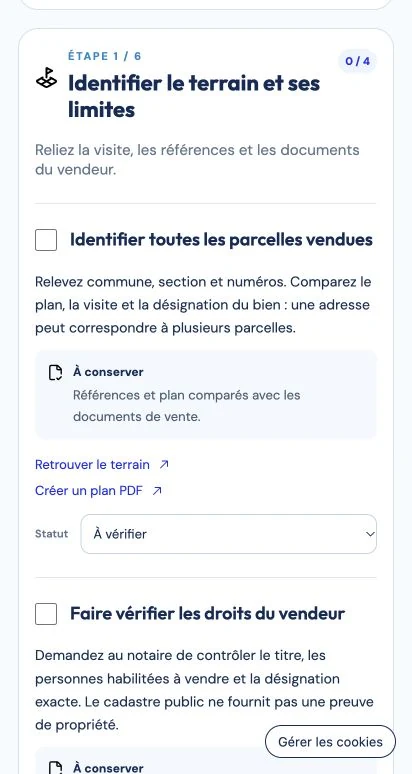
La Checklist avant achat rassemble 24 vérifications pour structurer votre recherche et préparer les échanges avec le vendeur, la mairie et le notaire.
Parcourez les étapes avant la visite.
Repérez les sujets à documenter : identification du bien, limites, urbanisme, accès, équipements, contraintes et pièces utiles. Utilisez les liens proposés pour commencer vos recherches.
Indiquez l’état de chaque vérification.
Cochez un point réellement vérifié et utilisez son champ Statut pour décrire les situations restant à traiter. Une information à confirmer mérite de rester visible.
Ajoutez vos notes.
Chaque étape possède un espace de notes, jusqu’à 500 caractères. Inscrivez la pièce à demander, l’interlocuteur et la question en attente. Ces notes seront reprises dans votre PDF.
Exportez votre dossier de travail.
Choisissez Télécharger mon PDF, puis le lien de téléchargement proposé si votre navigateur le demande. Le PDF vierge reste disponible pour une visite ou un remplissage sur papier.
Pour conserver votre progression dans ce navigateur, cochez Retrouver ma checklist sur cet appareil. Cette sauvegarde est facultative et dépend de la disponibilité du stockage. Pour emporter vos réponses sur un autre appareil ou garder une copie durable, exportez votre PDF. Cette checklist n’est pas synchronisée avec les parcelles de votre compte membre.
Sans compte : conserver une parcelle sur cet appareil
Dans sa fiche, utilisez Suivre cette parcelle ou Ajouter à mes parcelles suivies. Le suivi local reste dans ce navigateur. La fonction Vérifier maintenant, lorsqu’elle est proposée, relance la comparaison des données. Changer de navigateur ou supprimer les données du site peut vous faire perdre cette liste ; ce suivi local n’envoie pas d’alerte email.
Avec un compte : retrouver ses parcelles et choisir ses alertes
Validez votre adresse.
Ouvrez Espace membre, saisissez votre adresse email et cliquez sur Recevoir mon code. Renseignez le code à 6 chiffres reçu, puis choisissez Accéder à mon espace. Le code est valable 10 minutes et ne sert qu’une fois.
Reprenez les suivis locaux si vous le souhaitez.
Si le site retrouve des parcelles sur cet appareil, choisissez Les ajouter à mon compte pour les importer. La reprise nécessite ce choix ; la simple consultation d’une fiche n’ajoute rien au suivi.
Consultez Mes parcelles suivies.
Retrouvez vos terrains avec la même adresse de compte sur vos autres appareils. Ouvrez une fiche pour poursuivre vos vérifications et retirez de la liste les terrains devenus inutiles.
Choisissez vos alertes.
Dans Mon compte et mes alertes, activez Recevoir les alertes sur mes parcelles suivies si vous souhaitez les recevoir. Elles sont facultatives et désactivées par défaut. Vous pouvez les désactiver depuis le compte ou le lien d’un email.
Gérez votre adresse.
Le compte permet de modifier l’adresse email après validation d’un code reçu sur la nouvelle adresse. Sur un appareil partagé, utilisez Me déconnecter après votre visite.
Pour savoir d’où vient une information et comprendre les différences de couverture.
Retrouvez la source de la rubrique et lisez ses explications et ses dates.
Peut-on trouver le nom d’un propriétaire ?
Parcelleo ne propose pas de recherche publique nominative des propriétaires. Partez de la référence de la parcelle, puis consultez le guide sur les renseignements de propriété pour préparer votre demande auprès du bon service. Le nom d’un demandeur publié dans un dossier d’autorisation ne constitue pas une preuve de propriété actuelle.
Peut-on déposer son permis sur Parcelleo ?
Le site vous aide à comprendre la démarche et à préparer les pièces. Le dépôt s’effectue auprès du service officiel compétent. Gardez la référence du terrain, les documents nécessaires et le descriptif précis de votre projet avant de suivre le lien de dépôt proposé par ce service.
Commencez avec l’adresse et vérifiez le contour. Consultez le PLU, les protections et le rapport de risques. Regardez les ventes comparables de la commune, puis utilisez la checklist pour noter les documents et réponses manquants. Exportez vos notes avant une visite ou un rendez-vous.
Identifiez la parcelle et ses règles. Utilisez le questionnaire d’autorisation avec les mesures de votre projet. Calculez les surfaces utiles, préparez une estimation de taxe avec vos taux locaux, puis créez les plans de repérage. Faites confirmer la démarche et les pièces avant le dépôt.
Recherchez l’adresse dans les permis du voisinage. Commencez avec un rayon réduit et une période adaptée. Affinez le type de travaux, ouvrez le détail et notez le numéro du dossier. Consultez la parcelle associée et demandez les pièces communicables au service urbanisme si vous avez besoin du projet détaillé.
Pour chaque terrain, gardez sa référence et le lien de sa fiche. Téléchargez le plan adapté et conservez les documents officiels avec leur date. Ajoutez vos questions dans la checklist si vous préparez un achat. Suivez les parcelles pour les retrouver et activez les alertes si elles vous sont utiles.
Mon adresse n’est pas proposée, ou le terrain affiché est incorrect.
Vérifiez l’orthographe et ajoutez la commune. Essayez une voie voisine ou passez par l’annuaire communal et sa carte. Si vous possédez la référence complète, utilisez la recherche par référence. Comparez le contour avant d’utiliser la fiche.
Ma référence cadastrale n’est pas reconnue.
Conservez les 14 caractères, les lettres et les zéros. Ne remplacez pas le code communal par le code postal. Une référence ancienne peut avoir changé après une division ou une réunion. Recherchez alors le terrain sur la carte actuelle et rapprochez-le de vos documents.
Une rubrique reste en chargement ou annonce une indisponibilité.
Les sources se chargent séparément et peuvent répondre à des vitesses différentes. Réessayez plus tard ou utilisez le lien officiel de la rubrique. Ne traduisez pas une erreur de chargement par une absence de donnée.
Aucun permis ou aucune vente n’apparaît.
Vérifiez la période, le type de bien ou d’autorisation et les filtres avancés. Élargissez progressivement votre recherche. Les champs manquants, les délais de publication, les références modifiées et la couverture des bases peuvent expliquer une absence. Pour un permis précis, demandez au service urbanisme.
Les données du voisinage sont partielles.
Réduisez le rayon ou la période, puis relancez. Un résultat partiel ne constitue pas un inventaire complet du secteur. Lisez le message affiché et les limites de la source avant de compter les projets.
Le PDF ne se télécharge pas, ou une échelle est refusée.
Attendez la fin de la génération et recherchez le fichier dans les téléchargements du navigateur. Pour le plan cadastral, revenez à l’échelle automatique si le terrain est coupé. Une indisponibilité des fonds peut empêcher la génération ; réessayez ensuite. Pour une simple fiche, utilisez aussi l’impression du navigateur.
Je ne reçois pas le code de connexion.
Vérifiez l’adresse saisie et le dossier indésirable. Le bouton Changer d’adresse corrige une faute et Renvoyer un code en demande un nouveau. Utilisez le code le plus récent, dans les 10 minutes suivant son envoi.
Je ne retrouve pas mes parcelles sur un autre appareil.
Connectez-vous au même compte email. Un suivi resté local dans le premier navigateur n’est pas encore synchronisé : retournez sur cet appareil et choisissez Les ajouter à mon compte si la proposition apparaît. Un effacement préalable du stockage local peut avoir supprimé la liste.
Les captures du guide ne correspondent pas exactement à mon écran.
Ces captures réelles ont été prises le 23 octobre 2026 sur la version mobile du site. La disposition varie selon la largeur de votre écran et les données évoluent. Suivez les noms des rubriques et des boutons ; les exemples ne décrivent pas votre propre terrain.